


Dieser Artikel behandelt ausschließlich macOS.
Siehe auch: Multiplatform Programming Guide/de
Was Sie benötigen
Das Carbon Widgetset ist in einer frühen Phase der Entwicklung. Eine voll funktionstüchtige Lazarus IDE (kompiliert gegen das GTK widgetset) unter Mac OS X wird dringend empfohlen. Für Anleitungen siehe Installation von Lazarus unter Mac OS X.
Erhalten eines "carbonfesten" Lazarus
Anmerkung: Wenn sie einen Lazarus Snapshot installiert haben, können sie diesen und den nächsten Abschnitt überspringen, da die Snapshots sowohl die Carbon widgetset Quellen als auch die kompilierten Units für das Carbon widgetset enthalten.
- Installieren Sie SVN für Mac OS X: Ein gutes Package wird von Martin Ott angeboten. Eine andere Option ist die Installation des SVN Clients mittels Fink. SVN Clients mit einer GUI (graphical user interface) sind verfügbar bei Versiontracker.
- Dann folgen Sie Installing_Lazarus#Downloading_Lazarus_SVN
- Starten Sie Lazarus. Die IDE wird mit einem neuen Projekt mit einem leeren Formular starten. Speichern Sie dieses Projekt unter einem Namen Ihrer Wahl. In den folgenden Beispielen nehmen wir an, dass es /Users/<yourUsername>/pascal/test/project1.lpi ist.
Kompilierung der Carbon Schnittstelle
Wir nehmen jetzt an, dass sich Ihr Lazarus Verzeichnis in /Users/<yourUsername>/pascal/lazarus/ befindet.
- Starten Sie Lazarus.
- Setzen Sie Einstellungen>Umgebungseinstellungen>Dateien>Lazarus-Verzeichnis auf /Users/<yourUsername>/pascal/lazarus/
- Setzen Sie Werkzeuge -> "Lazarus erstellen" einrichten ... auf
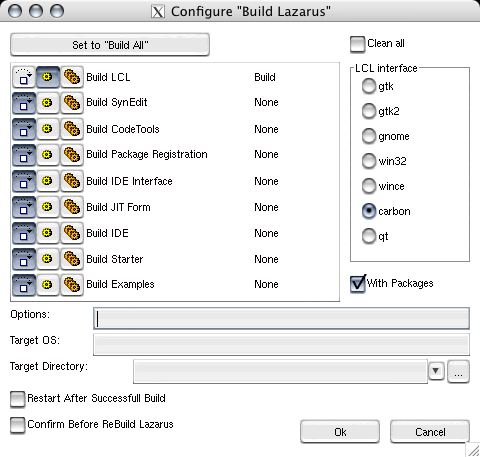
und fügen dies zu ihren 'Optionen' hinzu:
-k-framework -kcarbonThis will prevent unresolved symbols (Carbon-symbols like _ActivateWindow) während des Linkens von Lazarus.
- Werkzeuge -> Lazarus erstellen -- Dies wird die Carbon Schnittstelle kompilieren und die .ppu Daten in /Users/<yourUsername>/pascal/lazarus/lcl/units/powerpc-darwin und /Users/<yourUsername>/pascal/lazarus/lcl/units/powerpc-darwin/carbon ablegen.
Ihre erste native Carbon Anwendung
Compilereinstellungen
Setzen Sie Projekt -> Compilereinstellungen -> Pfade -> LCL-Schnittstelle auf carbon
Setzen Sie Projekt -> Compilereinstellungen -> Linken -> Einstellungen Gehen Sie auf Dem Linker zusätzliche Einstellungen übergeben
und geben in das Feld ein:
-framework carbon
Sie sollten nun in der Lage sein, das Projekt ohne Fehler zu kompilieren. Es wird eine ausführbare Datei project1 erzeugen, aber sie können es nicht fokussieren. Das liegt daran, dass Mac OS X einige verborgene Ressourcendateien erwartet.
Erstellen der Apple Ressourcendateien
Es gibt ein Werkzeug, um diese Dateien zu erstellen.
Öffnen Sie /Users/<yourUserName>/pascal/lazarus/components/macfiles/examples/createmacapplication.lpi in der IDE. Kompilieren Sie dieses Projekt.
Öffnen Sie ein Terminal Ihrer Wahl und geben Sie folgendes ein:
cd /Users/<yourUserName>/pascal/project1/
/Users/<yourUserName>/pascal/lazarus/components/macfiles/examples/createmacapplication project1
ln -s ../../../project1 project1.app/Contents/MacOS/project1
Jetzt können Sie das Programm über sein Finder Icon starten oder in dem nativen Mac OS Terminal mittels ./project1.app/Contents/MacOS/project1
Tip: There is also a script that creates an app bundle for a GTK executable at OS X Programming Tips. You can modify it to use with a Carbon executable (take out the 4 instructions that start the executable with X11). A slightly improved version of this script for Carbon apps is also available for downloading from here.
Siehe auch
- Carbon interface internals - Wenn Sie helfen wollen, die Carbon Schnittstelle zu verbessern