

Overview
This is a gallery of creations with BGRAButton. See BGRAControls article for more information.
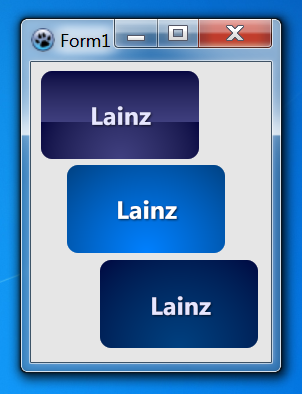
You need BGRABitmapTypes unit to run this code.
Add a new BGRAButton, go OnPaint event and add this code:
<delphi>procedure TForm1.FormCreate(Sender: TObject); begin
 Self.Color:=RGBToColor(230,230,230);
 // Lainz Button
 with BGRAButton1 do begin
   RoundX:=12;
   RoundY:=12;
   TextShadowOffsetX:=1;
   TextShadowOffsetY:=1;
   TextShadowRadius:=2;
   // Normal
   with BodyNormal do begin
     BorderStyle:=bboNone;
     Font.Color:=RGBToColor(230,230,255);
     Font.Style:=[fsBold];
     Gradient1.EndColor:=RGBToColor(64,64,128);
     Gradient1.StartColor:=RGBToColor(0,0,64);
     Gradient1EndPercent:=60;
     // Gradient2
     with Gradient2 do begin
       EndColor:=RGBToColor(0,0,64);
       GradientType:=gtRadial;
       Point1XPercent:=50;
       Point1YPercent:=100;
       Point2YPercent:=0;
       StartColor:=RGBToColor(64,64,128);
     end;
   end;
   // Hover
   with BodyHover do begin
     BorderStyle:=bboNone;
     Font.Color:=RGBToColor(255,255,255);
     Font.Style:=[fsBold];
     Gradient1EndPercent:=100;
     // Gradient1
     with Gradient1 do begin
       EndColor:=RGBToColor(0,64,128);
       GradientType:=gtRadial;
       Point1XPercent:=50;
       Point1YPercent:=100;
       Point2YPercent:=0;
       StartColor:=RGBToColor(0,128,255);
     end;
   end;
   // Clicked
   with BodyClicked do begin
     BorderStyle:=bboNone;
     Font.Color:=RGBToColor(230,230,255);
     Font.Style:=[fsBold];
     Gradient1EndPercent:=100;
     // Gradient1
     with Gradient1 do begin
       EndColor:=RGBToColor(0,0,64);
       GradientType:=gtRadial;
       Point1XPercent:=50;
       Point1YPercent:=100;
       Point2YPercent:=0;
       StartColor:=RGBToColor(0,64,128);
     end;
   end;
 end;
end;</delphi>
Tips
Those are some tips and how-to's.
Sphere
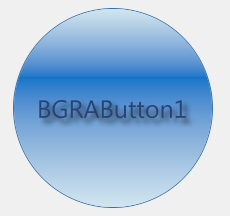
To create a sphere you need to set Width & Height to the same value and RoundX & RoundY a half of Width & a half of Height. Use this code to obtain a sphere like in the previous image:
<delphi>BGRAButton1.Width:=200; BGRAButton1.Height:=200; BGRAButton.RoundX:=100; BGRAButton.RoundY:=100;</delphi>
Or do it in this way:
<delphi> // Square
 with BGRAButton1 do begin
   Width:= 200;
   Height:= Width;
 end;
// Sphere
with BGRAButton1 do begin
RoundX:= Round(Width div 2);
RoundY:= Round(Height div 2);
end;</delphi>Only one state
If you only want a solid button just with the state BodyNormal you must set to true the property StaticButton.
<delphi>BGRAButton1.StaticButton:=True;</delphi>
Button very slow
If the button is very slow you can disable TextShadow to improve speed.
<delphi>BGRAButton1.TextShadow:=False;</delphi>
And you can improve speed using Single gradient button or Single color button.
Single gradient button
You can use just only one gradient if you want.
<delphi>BGRAButton1.Gradient1EndPercent:=100; // if you want to use only Gradient1 BGRAButton1.Gradient1EndPercent:=0; // if you want to use only Gradient2</delphi>
Single color button
Changing the Style of the button you can display just a single color as background.
<delphi>BGRAButton1.BodyNormal.Style:=bbsColor;</delphi>
How to avoid flickering
The button will flicker if you are running Windows without themes (classic). To avoid this enable DoubleBuffered OnCreate event of each Form.
<delphi>procedure TForm1.FormCreate(Sender: TObject); begin
Self.DoubleBuffered:=True;end;</delphi>
Like Web
Those are like websites, web apps.
Facebook Menu
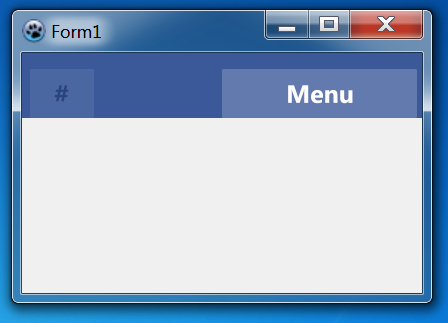
Like Facebook Menu (2011), add a BGRAPanel with 2 BGRAButton inside, then go OnCreate event of Form1 and add this code:
<delphi>procedure TForm1.FormCreate(Sender: TObject); begin
 // Panel
 with BGRAPanel1 do begin
   BackgroundStyle:=bpsColor;
   BevelOuter:=bvNone;
   //Color:=RGBToColor(98,122,173); // Light Background
   Color:=RGBToColor(59,89,152);  // Dark Background
 end;
 // Light Menu
 with BGRAButton1 do begin
   TextShadow:=False;
   // Normal
   with BodyNormal do begin
     BorderColor:=RGBToColor(98,122,173);
     Color:=RGBToColor(98,122,173);
     Font.Color:=clWhite;
     Font.Style:=[fsBold];
     Style:=bbsColor;
   end;
   // Hover
   with BodyHover do begin
     BorderColor:=RGBToColor(109,134,183);
     Color:=RGBToColor(109,134,183);
     Font.Color:=clWhite;
     Font.Style:=[fsBold];
     Style:=bbsColor;
   end;
   // Clicked
   with BodyClicked do begin
     BorderColor:=clBlack;
     Color:=clWhite;
     Font.Color:=clBlack;
     Font.Style:=[fsBold];
     Style:=bbsColor;
   end;
 end;
 // Dark Menu
 with BGRAButton2 do begin
   TextShadow:=False;
   // Normal
   with BodyNormal do begin
     BorderColor:=RGBToColor(59,89,152);
     Color:=RGBToColor(59,89,152);
     Font.Color:=RGBToColor(42,66,128);
     Font.Style:=[fsBold];
     Style:=bbsColor;
   end;
   // Hover
   with BodyHover do begin
     BorderColor:=RGBToColor(75,103,161);
     Color:=RGBToColor(75,103,161);
     Font.Color:=RGBToColor(42,66,128);
     Font.Style:=[fsBold];
     Style:=bbsColor;
   end;
   // Clicked
   with BodyClicked do begin
     BorderColor:=clBlack;
     Color:=clWhite;
     Font.Color:=RGBToColor(42,66,128);
     Font.Style:=[fsBold];
     Style:=bbsColor;
   end;
 end;
end;</delphi>
You can set Clicked properties same as Hover for standard buttons (not menu's).
Google Menu
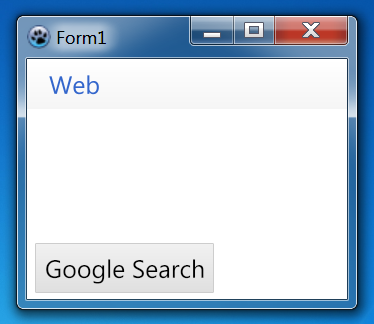
Like Google Menu (2011), add a BGRAPanel with a BGRAButton inside and another BGRAButton in the Form, then go OnCreate event of Form1 and add this code:
<delphi>procedure TForm1.FormCreate(Sender: TObject); begin
 // Background
 Self.Color:=clWhite;
 // Panel
 with BGRAPanel1 do begin
   BevelOuter:=bvNone;
   Gradient.StartColor:=clWhite;
   Gradient.EndColor:=RGBToColor(245,245,245);
 end;
 // Menu Button
 with BGRAButton1 do begin
   TextShadow:=False;
   // Normal
   with BodyNormal do begin
     BorderStyle:=bboNone;
     Font.Color:=RGBToColor(51,102,204);
     Style:=bbsClear;
   end;
   // Hover
   with BodyHover do begin
     BorderStyle:=bboNone;
     Gradient1.StartColor:=RGBToColor(227,234,248);
     Gradient1.EndColor:=RGBToColor(223,229,242);
     Font.Color:=RGBToColor(51,102,204);
     Gradient1EndPercent:=100;
   end;
   // Clicked
   with BodyClicked do begin
     BorderStyle:=bboNone;
     Gradient1.StartColor:=RGBToColor(227,234,248);
     Gradient1.EndColor:=RGBToColor(223,229,242);
     Font.Color:=RGBToColor(51,102,204);
     Gradient1EndPercent:=100;
   end;
 end;
 // Button
 with BGRAButton2 do begin
   TextShadow:=False;
   // Normal
   with BodyNormal do begin
     BorderColor:=RGBToColor(205,205,205);
     Gradient1.StartColor:=RGBToColor(241,241,241);
     Gradient1.EndColor:=RGBToColor(223,223,223);
     Font.Color:=clBlack;
     Gradient1EndPercent:=100;
   end;
   // Hover
   with BodyHover do begin
     BorderColor:=RGBToColor(205,205,205);
     Gradient1.StartColor:=RGBToColor(241,241,241);
     Gradient1.EndColor:=RGBToColor(223,223,223);
     Font.Color:=clBlack;
     Gradient1EndPercent:=100;
   end;
   // Clicked
   with BodyClicked do begin
     BorderColor:=RGBToColor(204,204,204);
     Color:=RGBToColor(204,204,204);
     Font.Color:=clBlack;
     Style:=bbsColor;
   end;
 end;
end;</delphi>
Like Windows Controls
Those are like Windows Controls.
Windows 7 Button
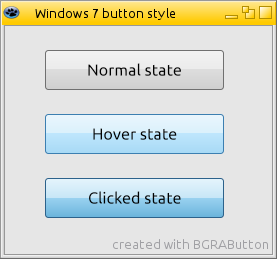
Like Windows 7 button, add a BGRAButton, then go OnCreate event of Form1 and add this code:
<delphi>procedure TForm1.FormCreate(Sender: TObject); begin
 // Button
 with BGRAButton1 do begin
   TextShadow:=False;
   RoundX:=3;
   RoundY:=3;
   // Normal
   with BodyNormal do begin
     Font.Color:=clBlack;
     Gradient1EndPercent:=50;
     BorderColor:=RGBToColor(112,112,112);
     Gradient1.StartColor:=RGBToColor(242,242,242);
     Gradient1.EndColor:=RGBToColor(235,235,235);
     Gradient2.StartColor:=RGBToColor(221,221,221);
     Gradient2.EndColor:=RGBToColor(207,207,207);
   end;
   // Hover
   with BodyHover do begin
     Font.Color:=clBlack;
     Gradient1EndPercent:=50;
     BorderColor:=RGBToColor(60,127,177);
     Gradient1.StartColor:=RGBToColor(234,246,253);
     Gradient1.EndColor:=RGBToColor(217,240,252);
     Gradient2.StartColor:=RGBToColor(190,230,253);
     Gradient2.EndColor:=RGBToColor(167,217,245);
   end;
   // Clicked
   with BodyClicked do begin
     Font.Color:=clBlack;
     Gradient1EndPercent:=55;
     BorderColor:=RGBToColor(44,98,139);
     Gradient1.StartColor:=RGBToColor(229,244,252);
     Gradient1.EndColor:=RGBToColor(196,229,246);
     Gradient2.StartColor:=RGBToColor(152,209,239);
     Gradient2.EndColor:=RGBToColor(104,179,219);
   end;
 end;
end;</delphi>
Windows 7 Explorer ToolBar
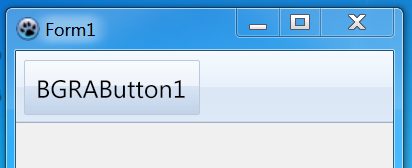
Like Windows 7 explorer toolbar button, add a BGRAPanel with a BGRAButton inside, then go OnCreate event of Form1 and add this code:
<delphi>procedure TForm1.FormCreate(Sender: TObject); begin
 // Panel
 with BGRAPanel1 do begin
   Gradient.StartColor:=RGBToColor(245,250,255);
   Gradient.EndColor:=RGBToColor(221,233,247);
 end;
 // Button
 with BGRAButton1 do begin
   TextShadow:=False;
   RoundX:=2;
   RoundY:=2;
   // Normal
   with BodyNormal do begin
     Font.Color:=clBlack;
     BorderStyle:=bboNone;
     Style:=bbsClear;
   end;
   // Hover
   with BodyHover do begin
     Font.Color:=clBlack;
     Gradient1EndPercent:=50;
     BorderColor:=RGBToColor(187,202,219);
     Gradient1.StartColor:=RGBToColor(248,251,254);
     Gradient1.EndColor:=RGBToColor(237,242,250);
     Gradient2.StartColor:=RGBToColor(215,228,244);
     Gradient2.EndColor:=RGBToColor(193,210,232);
   end;
   // Clicked
   with BodyClicked do begin
     Font.Color:=clBlack;
     Gradient1EndPercent:=55;
     BorderColor:=RGBToColor(187,202,219);
     Gradient1.StartColor:=RGBToColor(226,236,245);
     Gradient1.EndColor:=RGBToColor(216,228,241);
     Gradient2.StartColor:=RGBToColor(207,219,236);
     Gradient2.EndColor:=RGBToColor(207,220,237);
   end;
 end;
end;</delphi>
Office 2010 Button
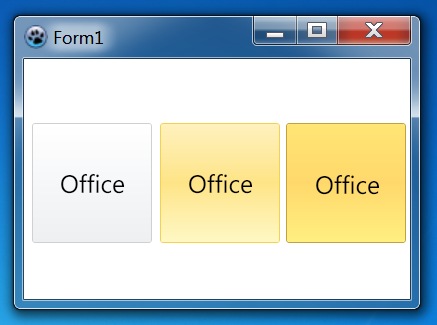
Like Office 2010 button, add a BGRAButton, then go OnCreate event of Form1 and add this code:
<delphi>procedure TForm1.FormCreate(Sender: TObject); begin
 Self.Color:=clWhite;
 // Button
 with BGRAButton1 do begin
   RoundX:=3;
   RoundY:=3;
   TextShadow:=False;
   // Normal
   with BodyNormal do begin
     BorderColor:=RGBToColor(207,208,210);
     Font.Color:=clBlack;
     Gradient1.StartColor:=RGBToColor(255,255,255);
     Gradient1.EndColor:=RGBToColor(237,239,241);
     Gradient1EndPercent:=100;
   end;
   // Hover
   with BodyHover do begin
     BorderColor:=RGBToColor(244,210,81);
     Font.Color:=clBlack;
     Gradient1.StartColor:=RGBToColor(254,241,189);
     Gradient1.EndColor:=RGBToColor(254,228,134);
     Gradient1EndPercent:=50;
     Gradient2.StartColor:=RGBToColor(254,228,134);
     Gradient2.EndColor:=RGBToColor(254,248,196);
   end;
   // Clicked
   with BodyClicked do begin
     BorderColor:=RGBToColor(194,161,63);
     Font.Color:=clBlack;
     Gradient1.StartColor:=RGBToColor(255,229,117);
     Gradient1.EndColor:=RGBToColor(255,216,107);
     Gradient1EndPercent:=50;
     Gradient2.StartColor:=RGBToColor(255,216,107);
     Gradient2.EndColor:=RGBToColor(255,239,129);
   end;
 end;
end;</delphi>
Like Mac Controls
Those are like Mac Controls.
Mac OS X Lion Button
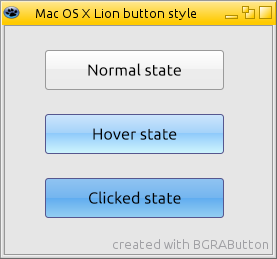
Like Mac OS X Lion button, add a BGRAButton, then go OnCreate event of Form1 and add this code:
<delphi>procedure TForm1.FormCreate(Sender: TObject); begin
 // Button
 with BGRAButton1 do begin
   TextShadow:=False;
   RoundX:=3;
   RoundY:=3;
   // Normal
   with BodyNormal do begin
     Font.Color:=clBlack;
     Gradient1EndPercent:=50;
     BorderColor:=RGBToColor(154,154,154);
     Gradient1.StartColor:=RGBToColor(255,255,255);
     Gradient1.EndColor:=RGBToColor(243,243,243);
     Gradient2.StartColor:=RGBToColor(236,236,236);
     Gradient2.EndColor:=RGBToColor(235,235,235);
   end;
   // Hover
   with BodyHover do begin
     Font.Color:=clBlack;
     Gradient1EndPercent:=50;
     BorderColor:=RGBToColor(86,87,143);
     Gradient1.StartColor:=RGBToColor(204,229,252);
     Gradient1.EndColor:=RGBToColor(161,209,249);
     Gradient2.StartColor:=RGBToColor(143,202,251);
     Gradient2.EndColor:=RGBToColor(207,245,253);
   end;
   // Clicked
   with BodyClicked do begin
     Font.Color:=clBlack;
     Gradient1EndPercent:=55;
     BorderColor:=RGBToColor(86,87,143);
     Gradient1.StartColor:=RGBToColor(144,195,241);
     Gradient1.EndColor:=RGBToColor(113,180,239);
     Gradient2.StartColor:=RGBToColor(97,173,240);
     Gradient2.EndColor:=RGBToColor(147,206,241);
   end;
 end;
end;</delphi>
Other
Other stuff.
Lazarus Custom Drawn
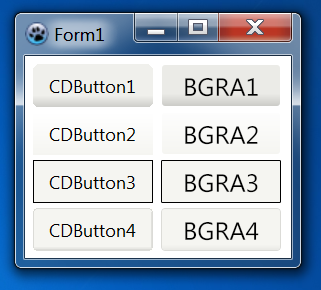
dsAndroid, dsGrad, dsWinCE, dsXPTaskBar
Like Lazarus Custom Drawn Controls. Add 4 BGRAButton, then go OnCreate event of Form1 and add this code:
<delphi>procedure TForm1.FormCreate(Sender: TObject); begin
 // dsAndroid
 with BGRAButton1 do begin
   TextShadow:=False;
   RoundX:=4;
   RoundY:=4;
   with BodyNormal do begin
     BorderStyle:=bboNone;
     Font.Color:=clBlack;
     Gradient1EndPercent:=100;
     Gradient1.EndColor:=RGBToColor(202,202,198);
     Gradient1.StartColor:=RGBToColor(235,235,231);
     Gradient1.Point1YPercent:=70;
   end;
   with BodyHover do begin
     BorderStyle:=bboNone;
     Font.Color:=clBlack;
     Gradient1EndPercent:=100;
     Gradient1.EndColor:=RGBToColor(202,202,198);
     Gradient1.StartColor:=RGBToColor(235,235,231);
     Gradient1.Point1YPercent:=70;
   end;
   with BodyClicked do begin
     Color:=RGBToColor(227,227,224);
     BorderColor:=RGBToColor(172,172,170);
     Font.Color:=clBlack;
     Style:=bbsColor;
   end;
 end;
// dsGrad
with BGRAButton2 do begin
TextShadow:=False;
RoundX:=4;
RoundY:=4;
with BodyNormal do begin
BorderStyle:=bboNone;
Font.Color:=clBlack;
Gradient1EndPercent:=100;
Gradient1.EndColor:=RGBToColor(245,245,241);
Gradient1.StartColor:=RGBToColor(253,253,253);
end;
with BodyHover do begin
BorderStyle:=bboNone;
Font.Color:=clBlack;
Gradient1EndPercent:=100;
Gradient1.EndColor:=RGBToColor(245,245,241);
Gradient1.StartColor:=RGBToColor(253,253,253);
end;
with BodyClicked do begin
Color:=RGBToColor(227,227,224);
BorderColor:=RGBToColor(172,172,170);
Font.Color:=clBlack;
Style:=bbsColor;
end;
end; // dsWinCE
with BGRAButton3 do begin
TextShadow:=False;
with BodyNormal do begin
Color:=RGBToColor(245,245,241);
BorderColor:=clBlack;
Font.Color:=clBlack;
Style:=bbsColor;
end;
with BodyHover do begin
Color:=RGBToColor(245,245,241);
BorderColor:=clBlack;
Font.Color:=clBlack;
Style:=bbsColor;
end;
with BodyClicked do begin
Color:=RGBToColor(220,220,216);
BorderColor:=clBlack;
Font.Color:=clBlack;
Style:=bbsColor;
end;
end; // dsXPTaskBar
with BGRAButton4 do begin
TextShadow:=False;
RoundX:=4;
RoundY:=4;
with BodyNormal do begin
BorderColor:=RGBToColor(219,219,215);
Font.Color:=clBlack;
Gradient1EndPercent:=100;
Gradient1.EndColor:=RGBToColor(232,232,228);
Gradient1.StartColor:=RGBToColor(245,245,241);
Gradient1.Point1YPercent:=85;
end;
with BodyHover do begin
BorderColor:=RGBToColor(219,219,215);
Font.Color:=clBlack;
Gradient1EndPercent:=100;
Gradient1.EndColor:=RGBToColor(232,232,228);
Gradient1.StartColor:=RGBToColor(245,245,241);
Gradient1.Point1YPercent:=85;
end;
with BodyClicked do begin
Color:=RGBToColor(227,227,224);
BorderColor:=RGBToColor(172,172,170);
Font.Color:=clBlack;
Style:=bbsColor;
end;
end;end;</delphi>
Flash Player Setup
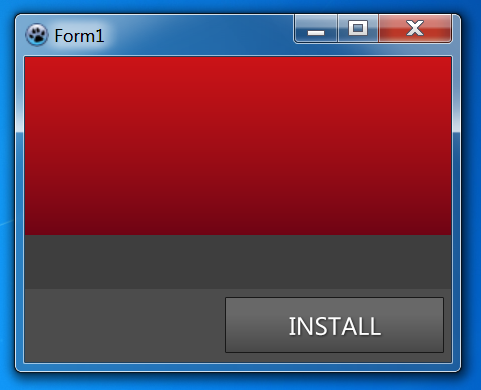
Like Flash Player Setup, add 2 BGRAPanel, the first with a BGRAButton inside, then go OnPaint event of Form1 and add this code:
<delphi>procedure TForm1.FormCreate(Sender: TObject); begin
 // Background
 Self.Color:=RGBToColor(62,62,62);
// Panel
with BGRAPanel2 do begin
BevelOuter:=bvNone;
With Gradient do begin
StartColor:=RGBToColor(203,19,23);
EndColor:=RGBToColor(110,3,20);
end;
end; // Bottom Panel
with BGRAPanel1 do begin
BevelOuter:=bvNone;
BackGroundStyle:=bpsColor;
Color:=RGBToColor(76,76,76);
end; // Button
with BGRAButton1 do begin
TextShadowOffSetX:=1;
TextShadowOffSetY:=1;
TextShadowRadius:=2;
// Normal
with BodyNormal do begin
BorderColor:=RGBToColor(24,24,24);
Font.Color:=clWhite;
with Gradient1 do begin
StartColor:=RGBToColor(104,104,104);
EndColor:=RGBToColor(104,104,104);
end;
with Gradient2 do begin
StartColor:=RGBToColor(103,103,103);
EndColor:=RGBToColor(71,71,71);
end;
end;
// Hover
with BodyHover do begin
BorderColor:=RGBToColor(24,24,24);
Font.Color:=clWhite;
with Gradient1 do begin
StartColor:=RGBToColor(118,118,118);
EndColor:=RGBToColor(118,118,118);
end;
with Gradient2 do begin
StartColor:=RGBToColor(117,117,117);
EndColor:=RGBToColor(81,81,81);
end;
end;
// Clicked
with BodyClicked do begin
BorderColor:=RGBToColor(24,24,24);
Font.Color:=clWhite;
with Gradient1 do begin
StartColor:=RGBToColor(92,92,92);
EndColor:=RGBToColor(92,92,92);
end;
with Gradient2 do begin
StartColor:=RGBToColor(91,91,91);
EndColor:=RGBToColor(62,62,62);
end;
end;
end;end;</delphi>