Визуальный конструктор отчётов FPReport
editВизуальный конструктор отчётов FPReport обладает следующими возможностями:
- Создание отчёта с нуля с использованием визуального редактора.
- Определение переменных
- Загрузка/сохранение отчёта в/из JSON-файла
- Подключение данных к отчёту
- Данные CSV
- Данные JSON
- Данные SQLDB
- Данные DBF
- Предварительный просмотр данных
- Экспорт данных в известные форматы (PDF, изображения, HTML)
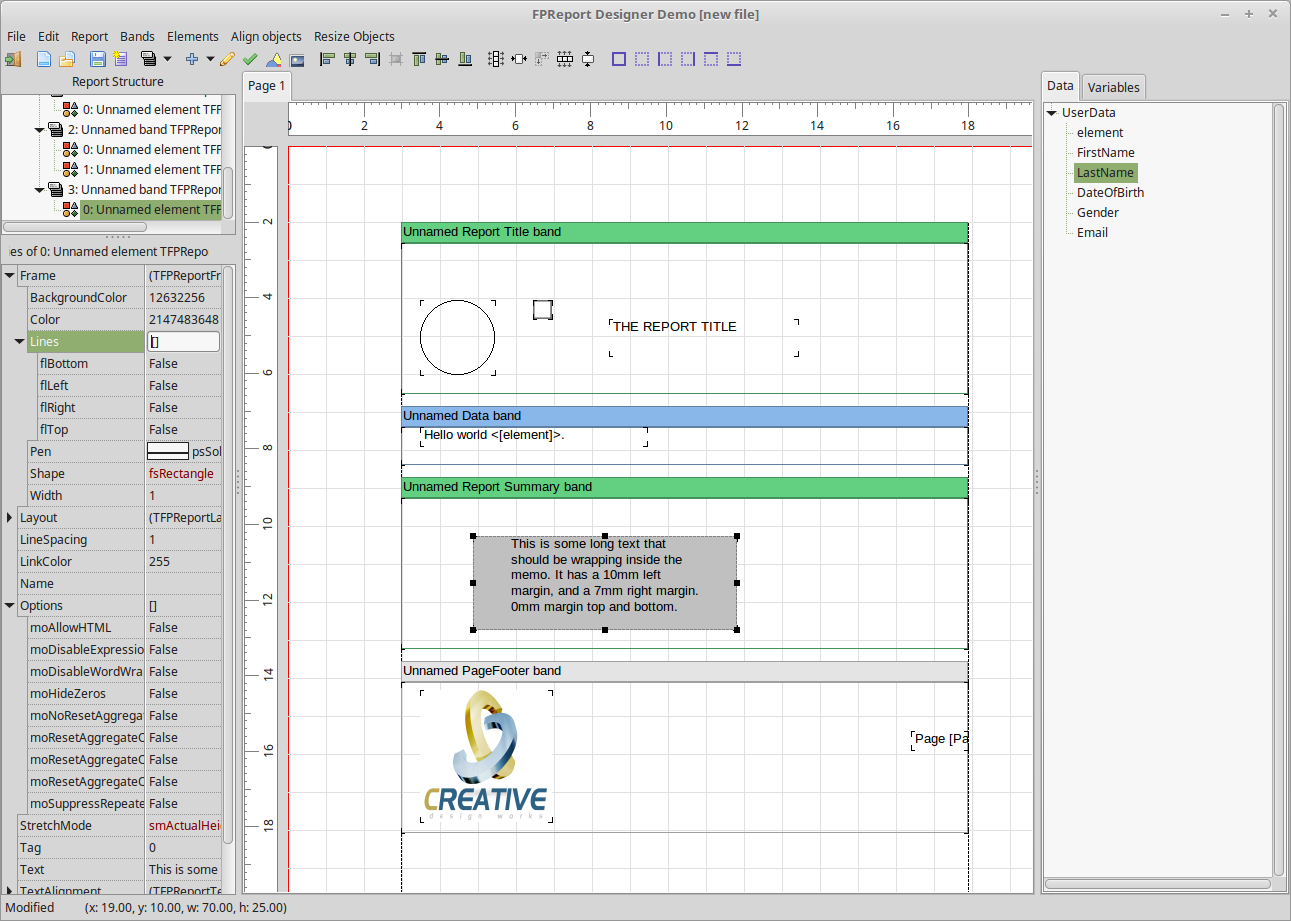
Ниже показано, как выглядит интерфейс при работе над отчётом:
Использование
editВизуальный конструктор отчётов интуитивно понятен и поэтому не требует подробных объяснений.
- Чтобы добавить поле данных в полосу: перетащите его из дерева данных справа.
- То же самое для функций.
- Ctrl+перетаскивание создаёт прямоугольник выделения.
- Shift+клик позволяет выбрать несколько элементов.
- Перемещайте выделение с помощью клавиш со стрелками (Shift — для большего шага).
- Изменяйте размер выделения с помощью Ctrl+стрелки (Shift — для большего шага).
Краткое описание меню:
Файл
editМеню «Файл» позволяет создать новый отчёт или загрузить/сохранить отчёт с диска.
- Новый — создаёт новый отчёт.
- Открыть отчёт — загружает JSON-файл с отчётом с диска.
- Сохранить отчёт — сохраняет отчёт в JSON-файл.
- Выход — завершает работу конструктора отчётов.
Правка
edit- Удалить — удаляет выделенные элементы.
Копирование и вставка находятся в разработке.
Отчёт
edit- Добавить страницу: добавляет новую страницу в отчёт.
- Свойства: установка автора, режима двух проходов, заголовка.
- Данные отчёта: управление источниками данных.
- Переменные: определение переменных, которые можно использовать в выражениях.
Полосы
editЗдесь можно добавлять различные типы полос в отчёт.
Элементы
editМеню «Элементы» позволяет добавлять в отчёт различные типы элементов. В настоящее время поддерживаются следующие типы:
- Memo (текстовое поле)
- Shape (фигура)
- Image (изображение)
- Checkbox (флажок)
Выравнивание объектов
editПри выборе нескольких объектов это меню позволяет выровнять их:
- Выровнять — открывает диалог выравнивания.
- Все остальные элементы немедленно выполняют запрошенное выравнивание для выделенных объектов.
Изменение размера объектов
editПри выборе нескольких объектов это меню позволяет изменить их размер:
- Диалог изменения размера — открывает соответствующее окно.
- Все остальные элементы немедленно выполняют запрошенную операцию изменения размера для выделенных объектов.
Данные
editМеню «Отчёт → Данные отчёта» позволяет определить источники данных для отчёта.
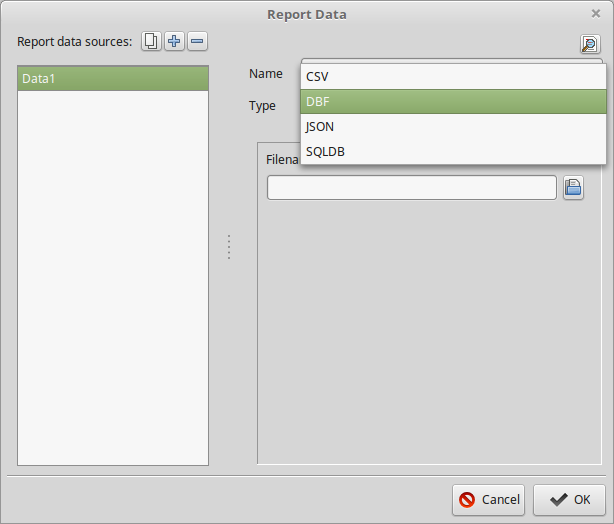
Слева отображается список доступных источников данных.
Кнопки над списком (слева направо):
- Клонировать выбранный источник данных.
- Добавить новый источник данных.
- Удалить выбранный источник данных.
Справа отображаются параметры конфигурации источника данных. Это включает имя и тип данных.
В зависимости от типа доступны дополнительные настройки.
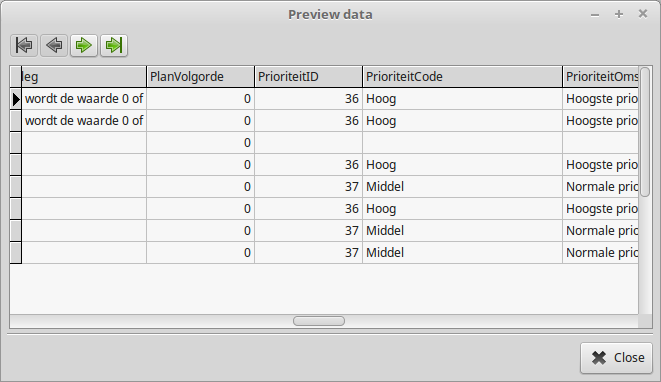
Кнопка «Предпросмотр» в правом верхнем углу позволяет отобразить набор данных в таблице:
DBF
editДля источника данных DBF можно указать только имя файла.
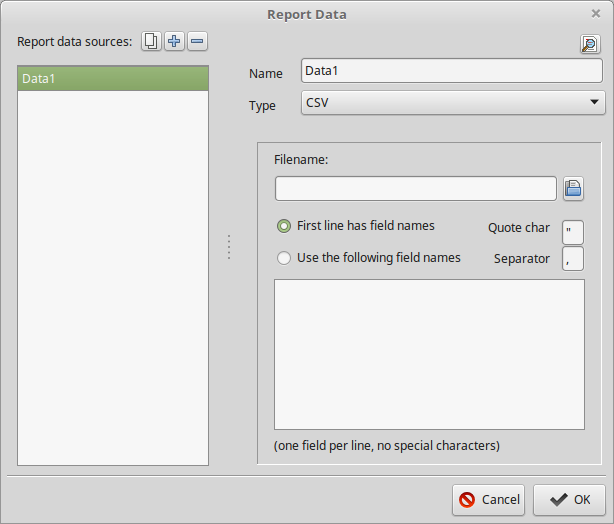
CSV
editДля данных CSV доступны дополнительные настройки:
- Имя файла
- Символ кавычек для строковых полей
- Символ-разделитель между полями
- Первая строка содержит имена полей:
если отмечено, предполагается, что первая строка CSV-файла содержит имена полей.
- Использовать следующие имена полей:
если отмечено, предполагается, что первая строка содержит данные, и имена полей необходимо ввести вручную, по одному в строке, в поле ввода под переключателем.
JSON
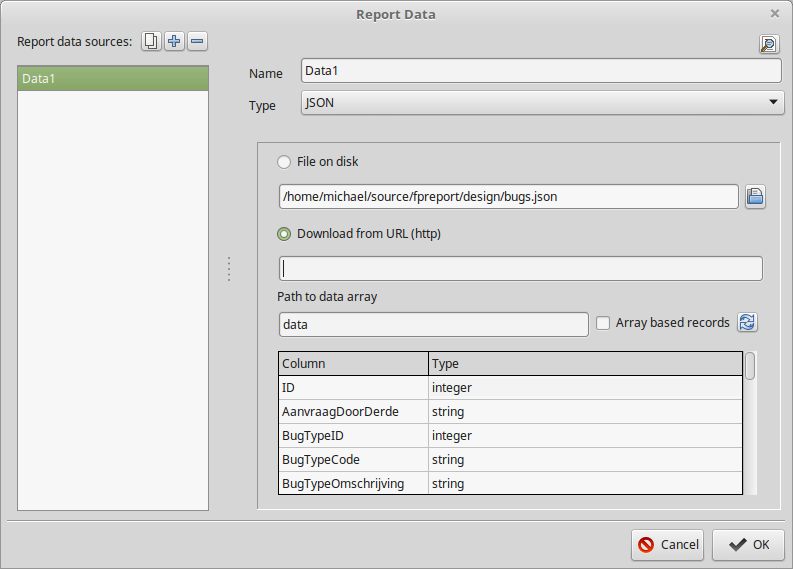
editДля данных JSON возможны два варианта источника:
- Файл на диске
- URL-адрес
В зависимости от выбранного варианта конструктор загрузит файл с указанного пути или скачает его по URL.
Доступны следующие дополнительные параметры:
- Путь к массиву данных.
если данные не представляют собой массив, а фактические данные находятся во вложенном элементе, здесь можно указать путь.
конструктор попытается автоматически определить расположение данных при открытии файла/URL.
- Записи на основе массива
по умолчанию поддержка JSON ожидает массив объектов. Также поддерживается массив массивов.
Таблица ниже позволяет указать тип данных для каждого поля.
конструктор попытается автоматически определить типы на основе первой строки массива, однако, например, null-значения могут быть определены некорректно.
допустимые типы: string (строка), integer (целое число), float (число с плавающей точкой) и boolean (логическое значение).
SQLDB
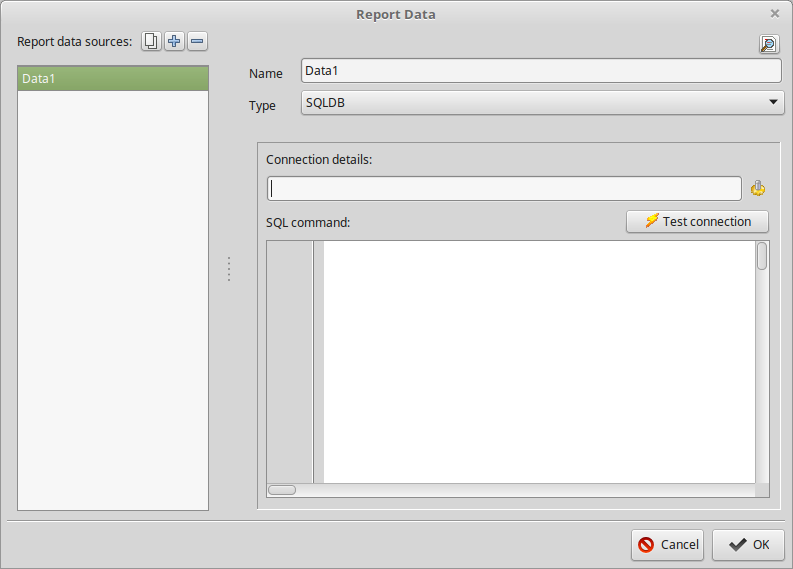
editВ качестве источника данных для отчёта может использоваться любая база данных, доступная через SQLDB. Конфигурация требует двух параметров:
- Параметры подключения. Их необходимо указать с помощью кнопки, открывающей диалог редактора подключений.
- SQL-команда. Здесь можно ввести команду SELECT на языке SQL.
- Кнопка «Проверить подключение» позволяет убедиться в доступности соединения.
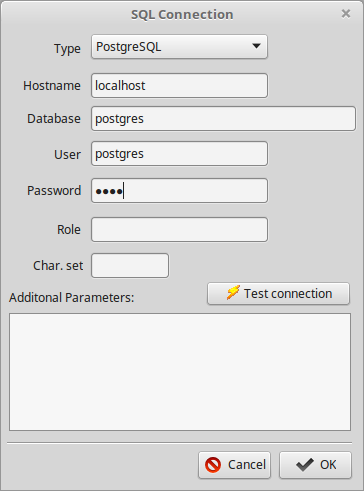
Редактор подключений позволяет настроить параметры соединения, как в SQLDB:
- Тип: список зависит от скомпилированных драйверов SQLDB.
- Имя хоста: адрес SQL-сервера.
- База данных: имя базы данных.
- Пользователь: имя пользователя для подключения.
- Пароль: пароль пользователя.
- Роль: роль пользователя.
- Набор символов: кодировка (рекомендуется UTF8).
- Дополнительные параметры:
здесь можно указать дополнительные параметры, специфичные для подключения (номер порта и т.д.).
Также имеется кнопка для проверки подключения.