

Via SVN
Obtenir SVN
Vous devez télécharger un client SVN pour Windows à http://tortoisesvn.tigris.org/ Un client SVN en ligne de commande est disponible à partir du site officiel de SVN pour plusieurs plateformes incluant Linux et Windows.
Utiliser SVN
En utilisant la ligne de commande
Pour obtenir Lazarus la première fois :
Ouvrez un terminal/console texte, allez au dossier dans lequel vous voulez que que le dossier Lazarus soit créé et tapez :
svn co http://svn.freepascal.org/svn/lazarus/trunk lazarus(Parfois, vous devez spécifier le numéro de port : svn co http://svn.freepascal.org:8080/svn/lazarus/trunk lazarus )
Pour mettre à jour les sources Lazarus :
Ouvrez un terminal/console texte, allez au dossier dans lequel vous avez Lazarus et tapez :
svn updateEn utilisant TortoiseSVN pour Windows
TortoiseSVN s'intègre dans l'explorateur Windows. Après installation, toutes les commandes sont utilisables à partir de l'explorateur Windows par un clic droit sur un dossier ou fichier.
Pour obtenir Lazarus la première fois :
- Ouvrir l'explorateur Windows
- Créer un répertoire dans lequel vous voulez mettre les fichiers du serveur SVN
- clic droit sur le nouveau dossier créé
- Sélectionner SVN Checkout... du menu surgissant
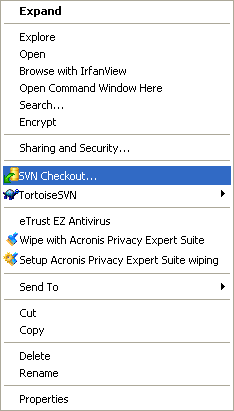
- Dans la prochaine fenêtre de dialogue, vous entrez l'URL du serveur de sources Lazarus :
http://svn.freepascal.org/svn/lazarus/trunk- Regardez comment TortoiseSVN importe l'arborescence des fichiers à partir du serveur. Cela peut prendre du temps pour terminer.
Pour mettre à jour les sources Lazarus :
- Ouvrir l'explorateur Windows
- Clic droit sur le dossier source
- Sélectionner SVN Update du menu surgissant
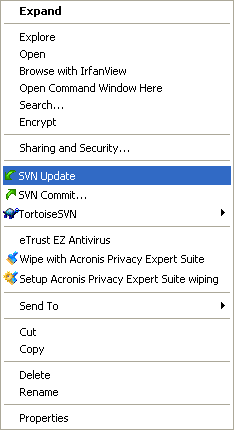
Tip: Il semble qu'il y a un bug qui accapare de la resource quelque part dans TortoiseSVN (1.24). Après que vous ayez fini avec TortoiseSVN et fermé l'explorateur de Windows, Cela pourrait aider de tuer le processus TSVNCache.exe avec le gestionnaire de tâches. --Prognatus 18:28, 26 Sep 2005 (CEST)
Les Scripts
Lightning: Voici un script batch de Windows qui prend soin de la vérification et de la mise à jour de Lazarus depuis SVN vers un sous-répertoire et même la réparation basique d'erreurs, parce que je n'ai aucun moyen de savoir où Lazarus est installé il ne peut pas compiler ou copier les fichiers à votre installation Lazarus en fonctionnement. SVP enregistrez le script sous getlaz.bat ou un autre nom, cependant il n'y a aucune garantie d'aucune sorte, utilisez le à votre propre risque, mettez le dans un répertoire de test en premier et assurez-vous qu'il n'y a pas de sous-répertoire déjà appelé lazarus.
@REM Script for checkout and update Lazarus from SVN
@echo.
@REM Check if lazarus directory exists to update or checkout first
@if not exist lazarus goto CheckoutLaz
@echo Updating Lazarus, please wait ...
@cd lazarus
svn update
@if not %errorlevel% == 0 goto CleanupLaz
@cd..
@goto Exit:CheckoutLaz
@echo Checking out Lazarus for the first time, this might take a while ...
svn checkout http://svn.freepascal.org/svn/lazarus/trunk lazarus
@goto Exit:CleanupLaz
@echo.
@echo Something went wrong, trying to fix any problems if possible ...
svn cleanup
@if not %errorlevel% == 0 goto CleanupFailedLaz
@cd..
@echo.
@echo Cleanup complete please run the script again.
goto Exit
:CleanupFailedLaz
@cd..
@echo.
@echo Cleanup Failed ! Please check or delete/move/rename the lazarus subdirectory ...:ExitMatthijs: Sous Linux j'utilise un script (il n'est pas très sophistiqué , mais fait son travail) pour télécharger la dernière version SVN pour Lazarus. Avant que je le copie ici j'expliquerai mon système . Dans mon répertoire d'accueil, j'ai un répertoire spécial cvsroot. Dans ce répertoire, j'ai un script pour le téléchargement de Lazarus et d'autres projets intéressants. Lazarus est installé dans /usr/share/lazarus. Avant de construire une nouvelle version depuis SVN j'ai fais un backup, juste au cas où le svn actuel est instable. Ceci est fait en déplaçant le répertoire /usr/share/lazarus vers /usr/share/lazarus.bu Pour adapter le script à votre système vous devez seulement changer les constantes définies au début du script. Mais sans faire davantage d'agitation, voici le script. Mais (gros mais) il est donné sans aucune garantie . :) Si quelque chose plante vous en prenez la responsabilité.
#!/bin/bash# before you can use this script you have to checkout all files
# so first do a
# svn checkout http://svn.freepascal.org/svn/lazarus/trunk lazarus#Define some directories
BASEDIR=/usr/share/
LAZCVSDIR=~/cvsroot/lazarus/
LAZDIR=/usr/share/lazarus/
LAZBACKUP=/usr/share/lazarus.bu#Remove old backup if it exists
date +"%T %tStart"
if [ -d $LAZBACKUP ]
then
date +"%T %tRemoving old backup"
rm $LAZBACKUP -fr
else
date +"%T %tNo backup to remove"
fidate +"%T %tCreating copy of lazarus dir"
cp -R $LAZDIR $LAZBACKUP#Getting stuff from svn
date +"%T %tUpdate lazarus"
svn update lazarus > ~/cvs_update.log#Copying cvs-files to our laz dir.
date +"%T %tcopying files"
cp -Rf $LAZCVSDIR $BASEDIR --reply=yes#Make and building of lazarus
date +"%T %tmake lazarus"
cd $LAZDIR
make > /dev/null
date +"%T %tmake the packages"
make idepkg > /dev/null
date +"%T %tFinished"Installing the compiler
If you are starting from scratch with the above, you won't have the FPC compiler installed. In other words the compiler is not included in the Lazarus SVN. It is possible to use a SVN version of FPC also, but generally it is better to use the latest stable release (at this moment v2.0.2). In my opinion it is preferable to try to rebuild the directory structure of a standard Lazarus install. Here is how I installed it (on WinXP):
- Download the binary for your system for this page: http://www.freepascal.org/download.html.
- Also download the source code from the same page.
- Install the binaries by running a 'full install' and accepting all defaults.
- From the installed directory (c:\fpc\2.0.2\), copy the complete 'pp' directory to your base Lazarus directory (eg. c:\lazarus\).
- Create a new directory 'fpcsrc' in your base Lazarus directory (c:\lazarus\fpcsrc\).
- Unpack the source files to some directory (eg. c:\fpc\2.0.2\src).
- Browse into this directory and find the directories 'fcl', 'rtl' and 'packages'. Copy these directories to the newly created directory 'fpcsrc'.
- If you want, you can now delete the fpc sources and uninstall the fpc binaries.
- Make sure the new path to the ppc386 executable is in your environment.
Note: I'm not sure what the fpc.cfg file contains when you start from scratch. I think there are differences between de fpc.cfg of fpc itself and the one of Lazarus. --Jouke 12:15, 13 Mar 2006 (CET)
Daily Snapshot method
If you don't want to use svn directly, a daily snapshot of the current svn is available from the lazarus snapshot site or one of its mirrors.
Downloading releases
Binary releases for various platforms are also available via the Lazarus Sourceforge download area.
Original contributors and changes
This page has been converted from the epikwiki version.