

Home | Tutorial 1 | Tutorial 2 | Tutorial 3 | Tutorial 4 | Tutorial 5 | Tutorial 6 | Tutorial 7 | Tutorial 8 | Tutorial 9 | Tutorial 10 | Tutorial 11 | Tutorial 12 | Edit
Esta tutoría muestra como combinar transformaciones.
Crear un nuevo proyecto
editCrea un nuevo proyecto y añade referencia a BGRABitmap, de la misma forma que en el primer tutorial.
Transformación afín de un degradado radial
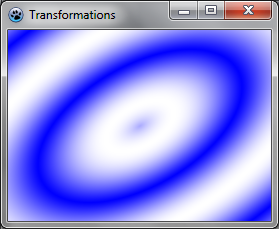
editAquí se aplica una transformación afín en un gradiente como lo hicimos con las texturas:
uses BGRAGradientScanner, BGRATransform;

procedure TForm1.FormPaint(Sender: TObject);
var image: TBGRABitmap;
    grad: TBGRAGradientScanner;
    affine: TBGRAAffineScannerTransform;
begin
  image := TBGRABitmap.Create(ClientWidth,ClientHeight, BGRABlack );

  grad := TBGRAGradientScanner.Create(BGRA(0,0,255),BGRAWhite,gtRadial,PointF(0,0),PointF(1,0),True,True);

  affine := TBGRAAffineScannerTransform.Create(grad);
  affine.Scale(150,80);
  affine.RotateDeg(-30);
  affine.Translate(ClientWidth/2, ClientHeight/2);

  image.Fill(affine);

  affine.free;
  grad.free;

  image.Draw(Canvas,0,0,True);
  image.free;
end;
El gradiente de base es radial, con centro en el origen (0,0), de radio 1.
Las transformaciones afines hacen lo siguiente:
- Tramo de la pendiente a un tamaño de 150x80
- Rotar 30 grados en dirección a la izquierda
- Centrar en la forma
La instrucción Fill dibuja el resultado en la imagen.
Ejecuta el programa
editUsted debe obtener un gradiente de elipse azul y blanco.
Combinar con un giro
editPodemos agregar otra transformación de esta manera:
var image: TBGRABitmap;
    grad: TBGRAGradientScanner;
    affine: TBGRAAffineScannerTransform;
    twirl: TBGRATwirlScanner;
begin
  image := TBGRABitmap.Create(ClientWidth,ClientHeight, BGRABlack );

  grad := TBGRAGradientScanner.Create(BGRA(0,0,255),BGRAWhite,gtRadial,PointF(0,0),PointF(1,0),True,True);

  affine := TBGRAAffineScannerTransform.Create(grad);
  affine.Scale(150,80);
  affine.RotateDeg(-30);
  affine.Translate(ClientWidth/2, ClientHeight/2);

  twirl := TBGRATwirlScanner.Create(affine,Point(ClientWidth div 2, ClientHeight div 2),100);
  image.Fill(twirl);
  twirl.Free;

  affine.free;
  grad.free;

  image.Draw(Canvas,0,0,True);
  image.free;
end;
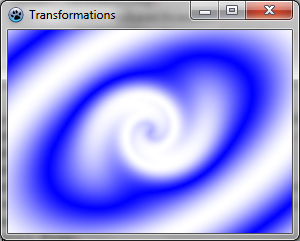
En este sentido, basta con crear una transformación de giro aplicado a la anterior, y rellenar con ella.
Ejecuta el programa
editAhora el centro del gradiente está girado.
Usar un escáner personalizado
editEs posible que desee crear un generador de gradientes. Aquí está por ejemplo, un gradiente multiplicador:
type
  { TBGRAMultiplyScanner }

  TBGRAMultiplyScanner = class(TBGRACustomScanner)
    function ScanAt(X, Y: Single): TBGRAPixel; override;
  end;

{ TBGRAMultiplyScanner }

function TBGRAMultiplyScanner.ScanAt(X, Y: Single): TBGRAPixel;
  function cycle512(value: integer): integer; inline;
  begin
    result := value and 511;
    if result >= 256 then result := 511-result;
  end;

var
  mul: integer;
begin
  mul := cycle512(round(x*y));
  result := BGRA(mul,mul,mul,255);
end;
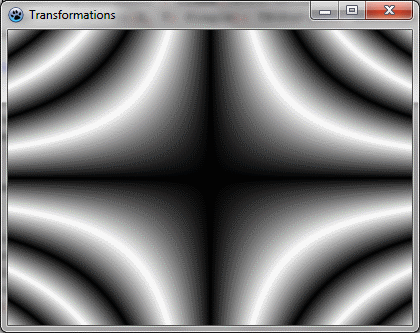
Se deriva de TBGRACustomScanner para ser utilizados para el rellenado y la función ScanAt se anula. Calcula el producto de las dos coordenadas y hace un ciclo de 512 con él (de 0 a 255 y luego a partir de 255 a 0).
Vamos a dibujar en la pantalla con una sencilla transformación afín:
var image: TBGRABitmap;
    grad: TBGRAMultiplyScanner;
    affine: TBGRAAffineScannerTransform;
begin
  image := TBGRABitmap.Create(ClientWidth,ClientHeight, BGRABlack );

  grad := TBGRAMultiplyScanner.Create;
  affine := TBGRAAffineScannerTransform.Create(grad);
  affine.Scale(6,4);
  affine.Translate(ClientWidth/2, ClientHeight/2);
  image.Fill(affine);
  affine.free;
  grad.free;

  image.Draw(Canvas,0,0,True);
  image.free;
end;
Ejecuta el programa
editDebería verse como esto :
Que se vea hermoso
editAñade algunos colores modificando el procedimiento ScanAt del gradiente multiplicador :
var
  mul: integer;
begin
  mul := round(x*y);
  result := BGRA(cycle512(round(x*10)),cycle512(mul),cycle512(round(y*10)),255);
end;
Las intensidades de rojo y azul están llenos de un ciclo de las posiciones x e y.
Y añade un poco de rotación:
  affine := TBGRAAffineScannerTransform.Create(grad);
  affine.Scale(6,4);
  affine.RotateDeg(-30);
  affine.Translate(ClientWidth/2, ClientHeight/2);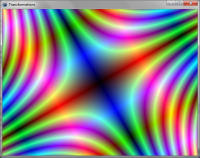
Tutoría anterior (mapeo de texturas) | Siguiente tutoría (funciones de texto)